Respuesta corta
Abre el PDF en Vista Previa, haz clic en el botón Mostrar barra de herramientas de marcación y usa Resaltar, Nota, Texto, Figuras y Bosquejo. Elige Archivo → Guardar y las anotaciones quedan guardadas dentro del PDF. Para formularios y lecturas sueltas, Vista Previa es todo lo que necesitas. Para los PDF de clase de todo un cuatrimestre, que quieres repasar y convertir en tarjetas de memoria, una app de estudio como Folio los mantiene ordenados junto a tus apuntes.
Anota un PDF con Vista Previa (incluida y gratis)
Vista Previa viene con macOS, así que no hay nada que instalar. Estos pasos funcionan en las versiones recientes de macOS; la posición de los botones puede variar un poco de una versión a otra.
- Abre el PDF en Vista Previa. Haz doble clic en el archivo. Si se abre con otra app, haz Control-clic en el archivo y elige Abrir con → Vista Previa.
- Muestra la barra de herramientas de marcación. Haz clic en el botón Mostrar barra de herramientas de marcación (una punta de bolígrafo dentro de un círculo) de la barra de herramientas, o elige Visualización → Mostrar barra de herramientas de marcación. Aparece una segunda fila de herramientas.
- Resalta texto. Selecciona el texto y haz clic en el botón Resaltar. La flechita de al lado te deja elegir un color o cambiar a subrayado o tachado. Mientras el resaltador esté activado, todo lo que selecciones quedará resaltado.
- Añade notas y texto. La herramienta Nota coloca una pequeña nota que puedes abrir y cerrar, y puedes hacer Control-clic en ella para cambiar su color. La herramienta Texto escribe directamente sobre la página, muy útil para rellenar un formulario o rotular un esquema.
- Dibuja figuras y flechas. El menú Figuras tiene recuadros, círculos, líneas, flechas y una lupa. Bosquejo te permite dibujar a mano alzada y convierte una forma imprecisa en una limpia (si prefieres tu trazo original, elígelo en la paleta). Los Mac con trackpad Force Touch también tienen la herramienta Dibujar, que responde a la presión.
- Guarda. Elige Archivo → Guardar o pulsa ⌘ S. Las anotaciones se guardan dentro del PDF y siguen siendo editables, así que aparecen en otras apps de PDF. Para fijarlas, elige Archivo → Imprimir y guárdalo como PDF.
Consejo: abre la barra lateral y cámbiala a Resaltados y notas para ver todas las anotaciones del documento en una lista y saltar a cualquiera de ellas.
Cuándo basta con Vista Previa
- Rellenar o firmar un formulario.
- Leer un artículo y marcar los pasajes clave.
- Dar comentarios rápidos sobre el PDF de otra persona.
- Cualquier ocasión en la que solo necesites enviar un archivo marcado.
Sinceramente, para eso no necesitas otra app.
Dónde se queda corta Vista Previa para estudiar
Estudiar le pide a un PDF más que leerlo una vez. A lo largo de un cuatrimestre acumulas decenas de presentaciones y lecturas, y Vista Previa trata cada una como un archivo suelto en una carpeta del Finder. Tus resaltados se quedan encerrados en cada PDF, lejos de tus apuntes de clase. Y no hay nada que convierta lo que has resaltado en preguntas ni que te diga cuándo volver a mirarlo. Ese es el hueco que llena una app de estudio.
Cómo gestiona Folio los PDF para estudiar
Folio es una app de estudio para Mac en la que los PDF viven dentro de los cuadernos, justo al lado de tus apuntes. El flujo de trabajo es este:
- Pon el PDF en un cuaderno. Usa Importar PDF, al final de la barra lateral del cuaderno. Un PDF puede ser una página por sí mismo o un adjunto en una de tus páginas de apuntes.
- Márcalo. Resalta y subraya con colores de rotulador, pega pósits (con el tamaño de texto que quieras) y dibuja flechas y círculos. Todo se ve nítido con cualquier zoom.
- Sigue siendo un PDF normal. Folio escribe las anotaciones en el propio archivo PDF, así que se abre con sus marcas en Vista Previa o en cualquier otro lector. Nada se queda atrapado en Folio.
- Convierte los resaltados en tarjetas de memoria. Genera tarjetas a partir del PDF entero, de un rango de páginas o solo de tus resaltados y pósits. Folio también puede añadir una página de resumen con las ideas clave y un glosario.
- Repasa cuando toca. Cada tarjeta tiene su propio calendario de repaso espaciado FSRS, y las tarjetas pendientes aparecen en tu estantería. La guía de repaso espaciado explica cómo funciona.
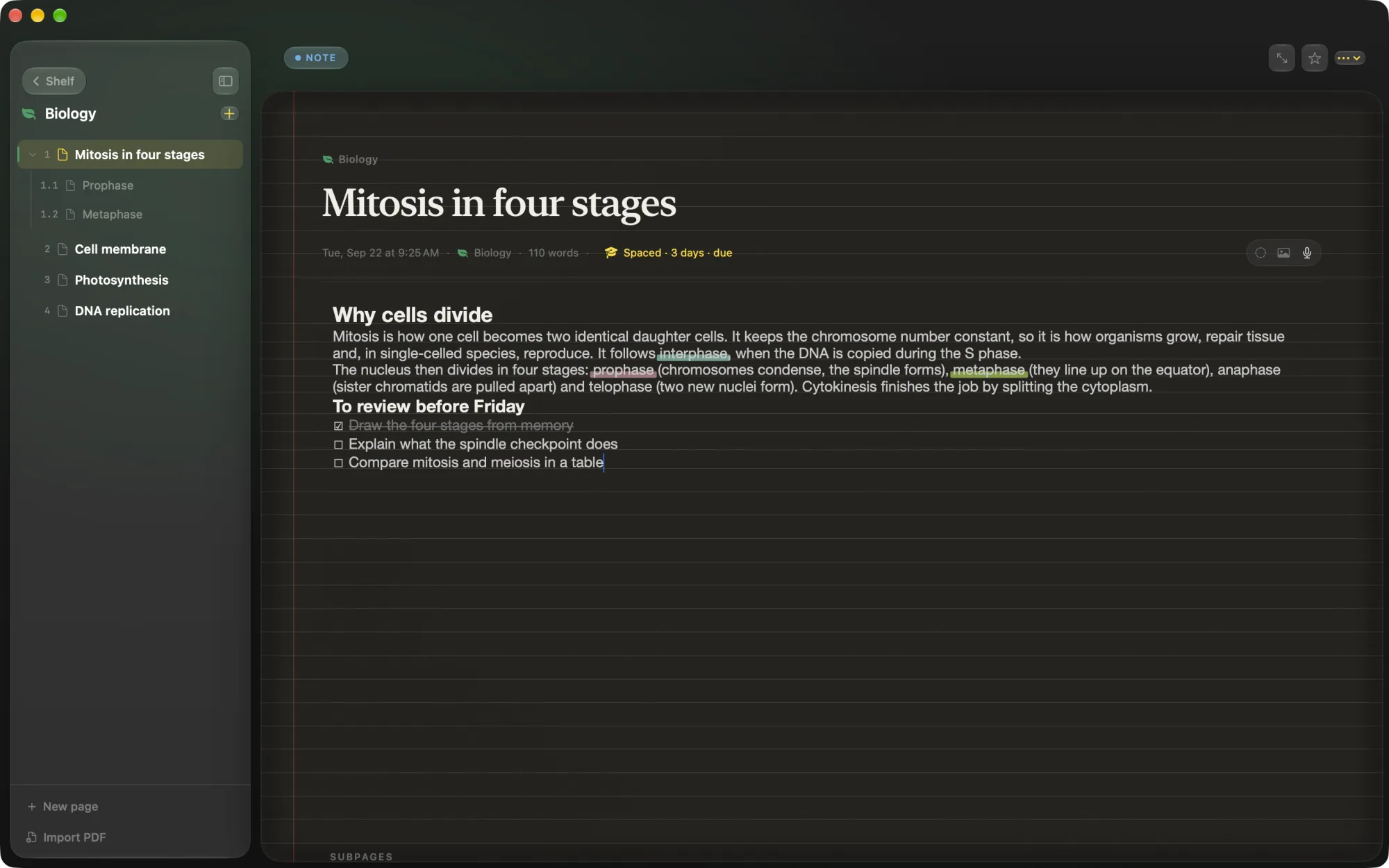
Marca tu próxima clase en Folio
Pruébalo gratis durante 24 horas con todas las funciones. Después, 5 € en un pago único: sin suscripción y sin cuenta.
macOS 26 Tahoe o posterior. Primera apertura: haz clic derecho en Folio en Aplicaciones y elige Abrir.
Vista Previa frente a Folio, de un vistazo
| Vista Previa | Folio | |
|---|---|---|
| Precio | Gratis, incluida en macOS | 5 € en pago único, tras una prueba gratis de 24 horas |
| Resaltar, notas, dibujo | Sí | Sí: resaltados, subrayados, pósits, flechas, círculos y dibujo |
| Anotaciones guardadas en el PDF | Sí | Sí |
| Formularios y firmas | Sí | No es lo suyo: usa Vista Previa |
| Organizar muchos PDF | Carpetas del Finder | Cuadernos, junto a tus apuntes |
| Tarjetas a partir de resaltados | No | Sí, escritas por IA en tu Mac |
| Repaso espaciado | No | Sí, programado con FSRS |
| Requisitos | Cualquier Mac | macOS 26 Tahoe o posterior |
Otras buenas opciones
Si ninguna de las dos te encaja, merece la pena conocer algunas alternativas. Skim es un lector de PDF para Mac gratuito y de código abierto, pensado para leer y anotar artículos. Los editores de PDF completos, como PDF Expert o Adobe Acrobat, son mejores cuando necesitas editar el texto del propio PDF. Y si anotas a mano con un Apple Pencil, una app de iPad como GoodNotes o Notability te resultará más natural que cualquier app de Mac.
De los resaltados a un examen para el que estás listo
Importa un PDF, márcalo y deja que Folio escriba las tarjetas. Prueba gratis de 24 horas y, después, 5 € en un pago único.